Uncategorised
Aktuelle Joomla Version herunterladen
Anleitung Deutsche Sprache
Joomla! 3.x auf Deutsch umstellen
Nach der Grundinstallation der neuen Version navigiert man zu "Extensions -> Language". Nun müssen zuerst die deutschen Sprachfiles heruntergeladen und installiert werden. Dies geschieht unter dem Button "Install Language". Dort können Sie die gewünschte Sprache auswählen und anschliessend installieren.

Danach findet man unter "Extensions -> Language Manager" die neu installierte Sprache. Jetzt klickt man auf die gewünschte Sprache und wählt oben das Feld "Standard" aus. Dies muss für die Backend wie Frontend Sprache separat gemacht werden. Nach dem Umstellen müssen Sie sich neu einloggen, damit die Sprache umgestellt wird.

Ab sofort ist die gewünschte Standardsprache aktiv.
Sollte die Umstellung keine Auswirkung haben, so prüfen Sie ihr Benutzerprofil. Eventuell haben Sie in ihrem Profil noch fix eine Sprache ausgewählt.
Sollte dies der Fall sein, so stellen Sie dort die Sprache auf "Standardsprache" ein.
Ein Joomla-Template kopieren
Viele Joomla-Nutzer nutzen eines der mitgelieferten Templates von Joomla, Protostar oder Breez3. Sie ändern das CSS und passen manchmal auch die PHP-Dateien an. Bei jedem Joomla-Update sind aber all diese Änderungen weg. Dadurch das diese Templates ein Bestandteil von Joomla sind werden die Templates bei jeden Update überschrieben. Zum Einen ist das natürlich schlecht für eure Änderungen, zum Anderen ist es aber auch gut, weil jede neue Joomla-Funktion in den Templates enthalten ist.
Deine Änderungen in den PHP-Dateien gehen natürlich trotzdem verloren. Aber wenn deine Änderungen über das CSS hinaus gehen, solltest du eh eher ein eigenes Template nutzen. Am Anfang ist es wahrscheinlich der perfekte Kompromiss wenn du z.B. Protostar kopierst und das Template dir zu Eigen machen.
So kopierst du Joomla — Templates
Die einfachste Möglichkeit ist ein bestehendes Template zu kopieren. Joomla bietet dafür sogar eine “kopieren”-Funktion. Hierfür musst du dich im Joomla-Backend einloggen und im Menü auf “Erweiterungen” > “Templates” > “Templates”. Hier findest du alle installierten Templates, für das Backend und für das Frontend. Wähle das Template aus, welches du kopieren willst und klicke es an. Du kommst zur Übersicht aller Template-Dateien und einen Button. 😀

Du hast nun die Möglichkeit einen Namen zu vergeben und schon hast du ein eigenen Template. Wenn Joomla jetzt ein Update bekommt ist dein Template davon nicht betroffen. Wenn du dir sicher sein willst, dass dir keine Neuerung in den php-Dateien entgeht musst du nach jedem Update die Dateien miteinander vergleichen. Oder ließ die Ankündigungen für das Update genau durch, dann weißt du vorher ob sich etwas verändert hat.
Als kleiner Tipp: Neue Funktionen kommen nicht mit jedem Update. Nur wenn sich die Versionsnummer von Joomla bei dem Update an der zweiten Stelle verändert kommen neue Funktionen hinzu, bei einem sogenannten Feature-Release. Also das nächste mal, wenn aus Version 3.5.x Version 3.6 wird. Ändert sich nur die dritte Stelle der Versionsnummer sind nur Fehler behoben worden und es handelt sich um einen sogenannten Bugfix-Release.
Joomla 3.9.x Template Protostar Menü horizontal ausrichten
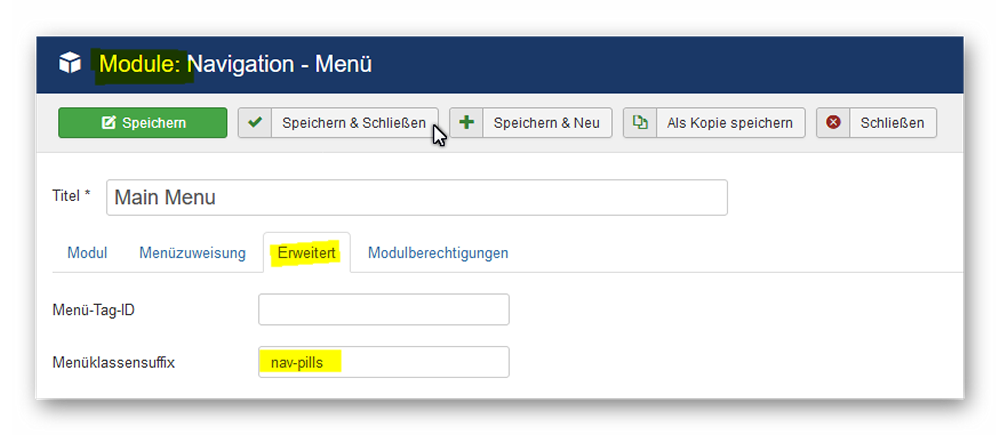
Im Standard-Template Protostar kann man das Menü (Modulposition "Navigation") ganz leicht von "vertikal" auf "horizontal" ändern.
So funktioniert´s:
- Im Joomla-Backend im Reiter "Erweiterungen" --> Module anklicken
- Modul "Menü" hinzufügen und Position "Navigation" auswählen
- Auf den Reiter "Erweitert" wechseln, unter "Menüklassensuffix" den Eintrag " nav-pills" (Wichtig: Ein Leerzeichen vor "nav-pills" setzen, ansonsten funktioniert es nicht) einfügen.
- Speichern!